Cómo abrir y extraer un ZIP en Windows 11 sin instalar otro programa
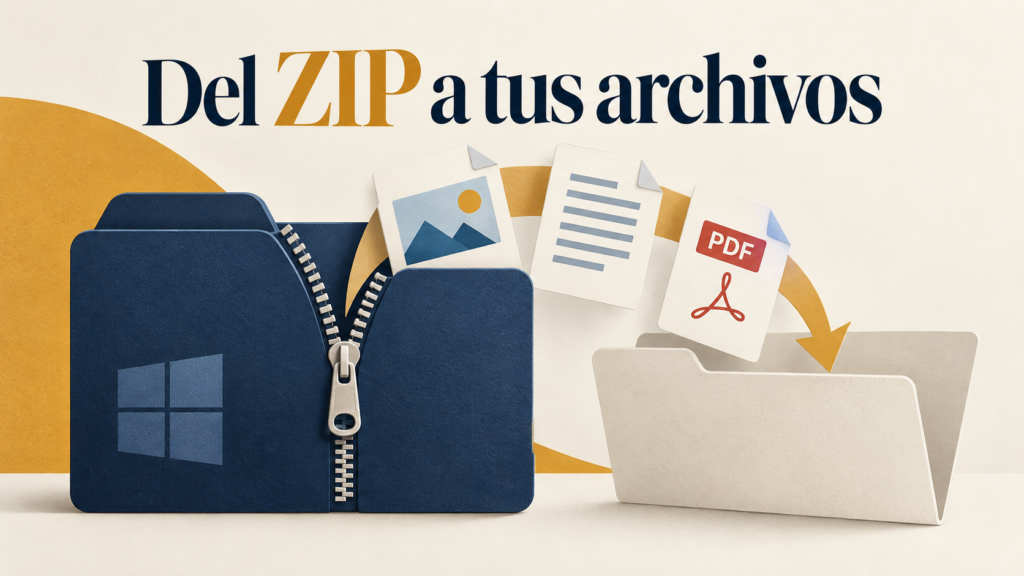
Te envían varios documentos dentro de un ZIP y, al abrirlo, ves una lista de archivos parecida a una carpeta normal. Para trabajar con el conjunto de forma más clara, extráelo primero a una carpeta que puedas identificar. Windows 11 incluye esa función para los ZIP habituales.
El ZIP es el paquete que reúne los archivos. El PDF, las fotos o los documentos que hay dentro siguen necesitando sus aplicaciones correspondientes. Extraerlos resuelve el empaquetado; no convierte todos los formatos en uno solo.
Extrae el contenido a una carpeta nueva
- Localiza el archivo ZIP en el Explorador de archivos.
- Haz clic derecho sobre él y selecciona Extraer todo.
- Revisa la carpeta de destino. Elige una ubicación que reconozcas y evita mezclar el contenido con otros documentos del mismo nombre.
- Pulsa Extraer y espera a que termine. Abre después la carpeta de destino.
El procedimiento figura en la ayuda de Microsoft para archivos comprimidos. Si solo necesitas un elemento, también puedes abrir el ZIP y arrastrar ese archivo a otra carpeta.
Una carpeta nueva, como «documentos del curso», evita una duda posterior: qué venía en el paquete y qué tenías guardado antes. Si el ZIP contiene subcarpetas, conserva esa organización mientras compruebas los archivos; puede tener sentido para el material que recibiste.
Asegúrate de estar usando los archivos extraídos
Imagina que el paquete incluye un documento y una carpeta de imágenes. En vez de abrir el documento desde la lista interior del ZIP, entra en la carpeta que elegiste al extraer. Así tendrás una ubicación concreta para trabajar y comprobar dónde guardas tus cambios.
Revisa la ruta que aparece en el Explorador. Es fácil acabar con dos ventanas parecidas: una muestra el paquete y otra su contenido extraído. Cierra la del ZIP si ya no la necesitas para reducir la confusión.
Conserva el paquete original hasta comprobar que se han extraído los archivos que necesitabas. Si vas a modificar un documento, abre y guarda la copia de la carpeta de destino; después vuelve a abrirla para confirmar que estás trabajando sobre esa versión.
Qué revisar si no puedes extraerlo
El archivo no es el tipo que esperabas
Activa Ver → Mostrar → Extensiones de nombre de archivo para comprobar el nombre completo. Un archivo terminado en .zip no se maneja igual que cualquier otro documento. La guía de extensiones de Microsoft recuerda que cambiar el nombre no convierte el formato.
Windows muestra un error durante la extracción
Anota el mensaje completo. Comprueba que la descarga haya terminado y que la carpeta de destino tenga espacio disponible. El tamaño del paquete comprimido puede ser menor que el de los archivos extraídos, y durante la operación conservarás también el ZIP original.
Si aparece un aviso de falta de espacio, revisa cómo liberar espacio en Windows 11. Si el mensaje señala que el paquete no es válido, solicita o descarga una copia nueva desde el origen. Repetir la extracción sobre el mismo archivo no descarta que haya llegado incompleto.
El ZIP pide una contraseña
Microsoft señala que el Explorador de Windows 11 24H2 no admite operaciones con archivos comprimidos cifrados. Si ese es tu caso, necesitarás la contraseña del remitente y una herramienta compatible con el cifrado empleado. No es un fallo que se resuelva cambiando la extensión.
Extraer un archivo no confirma que sea seguro
Si utilizas Microsoft Defender Antivirus, puedes hacer clic derecho en el archivo o carpeta y elegir Examinar con Microsoft Defender; en Windows 11 puede estar bajo Mostrar más opciones. Es una de las comprobaciones documentadas en Seguridad de Windows.
Que una extracción termine correctamente solo confirma esa operación. Si esperabas documentos y encuentras un instalador, verifica el envío antes de ejecutarlo. Si el contenido sí es un PDF pero se abre con el programa equivocado, revisa la aplicación asociada a los PDF.