Auriculares Bluetooth conectados pero sin sonido en Windows 11: qué revisar
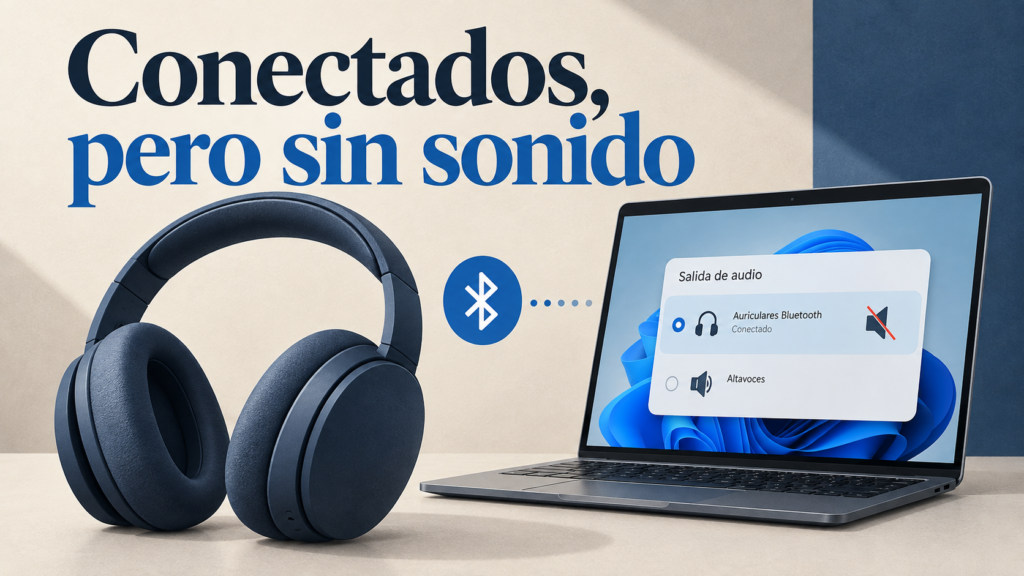
Los auriculares aparecen como conectados, el vídeo sigue avanzando y el sonido sale por los altavoces del portátil. O no sale por ninguna parte. Antes de volver a emparejarlos, conviene comprobar a qué dispositivo está enviando el audio Windows. Que el nombre figure en Bluetooth no confirma que sea la salida elegida.
Empieza con un vídeo o una canción que conozcas y mantén un volumen moderado. Usa ese mismo contenido después de cada cambio: si alternas entre una reunión, un navegador y un reproductor, será más difícil saber qué ajuste resolvió el problema.
Selecciona los auriculares como salida de sonido
- Abre Inicio → Configuración → Sistema → Sonido.
- En Salida, selecciona tus auriculares. Comprueba el nombre completo si aparecen varios dispositivos parecidos.
- Revisa que el volumen no esté a cero ni silenciado. Comprueba también el control físico de los auriculares, si lo tienen.
- Reproduce de nuevo el mismo contenido y escucha si el sonido sigue saliendo por el ordenador.
Microsoft incluye esta comprobación en su guía para conexiones Bluetooth sin sonido. Si los auriculares aparecen en Bluetooth pero faltan en Salida, pasa al apartado de reconexión: el problema ya no consiste simplemente en elegir otro altavoz.
Si el fallo ocurre solo en una aplicación
Prueba una segunda aplicación. Por ejemplo, abre un archivo de audio en un reproductor si estabas usando el navegador. Si allí escuchas bien, esa diferencia permite acotar la revisión antes de cambiar ajustes generales.
En Configuración → Sistema → Sonido → Mezclador de volumen, comprueba el volumen de la aplicación afectada y la salida que tiene asignada. Hazlo mientras reproduce contenido para identificarla con más facilidad. Revisa también el botón de silencio del propio vídeo o reproductor. La ayuda de audio de Microsoft explica las comprobaciones de volumen y dispositivos.
En una videollamada, altavoz y micrófono se eligen por separado
Abre los ajustes de audio de la aplicación de reuniones y comprueba su selector de altavoz. No tomes como prueba suficiente que el micrófono detecte tu voz: escuchar y hablar son funciones diferentes. Si la aplicación ofrece una prueba de altavoz, úsala antes de entrar en la llamada.
Después de cambiar la salida, cierra y vuelve a abrir la aplicación si continúa usando la anterior. Anota si el fallo afecta a todo el equipo o únicamente a ese programa; ese dato resulta más útil para buscar ayuda que decir que Bluetooth no funciona.
Vuelve a conectar solo cuando la salida no aparece o sigue muda
Comprueba la carga de los auriculares y apágalos y enciéndelos. Si también los usas con un teléfono, desconéctalos temporalmente de él para hacer la prueba solo con el PC. Esto evita mezclar dos conexiones durante el diagnóstico; no significa que todos los modelos tengan problemas al conectarse a varios equipos.
Si persiste, entra en Configuración → Bluetooth y dispositivos, abre el menú de los auriculares y elige Quitar dispositivo. Ponlos en modo de emparejamiento siguiendo las instrucciones de su fabricante y añádelos de nuevo. Después vuelve a comprobar la salida de sonido.
Qué hacer si tampoco suenan después de emparejarlos
Prueba esos auriculares con otro equipo, si tienes uno disponible. También puedes probar otros auriculares con el PC. No necesitas comprar nada para completar el diagnóstico: si no puedes hacer estas pruebas, conserva los resultados de las anteriores.
- Si los auriculares fallan con varios equipos, consulta primero sus instrucciones y el soporte del fabricante.
- Si distintos auriculares fallan solo en ese PC, la revisión debe centrarse en Windows y su adaptador Bluetooth.
- Si únicamente falla una aplicación, vuelve a sus ajustes de audio antes de reinstalar componentes del sistema.
Para revisar el controlador, utiliza Windows Update o la página oficial correspondiente al modelo exacto del ordenador o adaptador. Microsoft detalla estas vías en su guía de actualización de controladores Bluetooth. Evita elegir un archivo solo porque su nombre incluya Bluetooth.
Si necesitas contactar con soporte, prepara el modelo de los auriculares, las aplicaciones afectadas y una captura de la pantalla de salida de sonido. Así podrán ver qué reconoce Windows sin pedirte que repitas todas las comprobaciones.