Borrar caché o borrar datos en Android: qué cambia y cuál te conviene
Una aplicación falla, entras en sus ajustes y encuentras dos botones casi juntos: Borrar caché y Borrar datos. Pulsar el segundo pensando que hace una limpieza más profunda puede dejarte con la aplicación por configurar y sin información que solo estaba guardada allí.
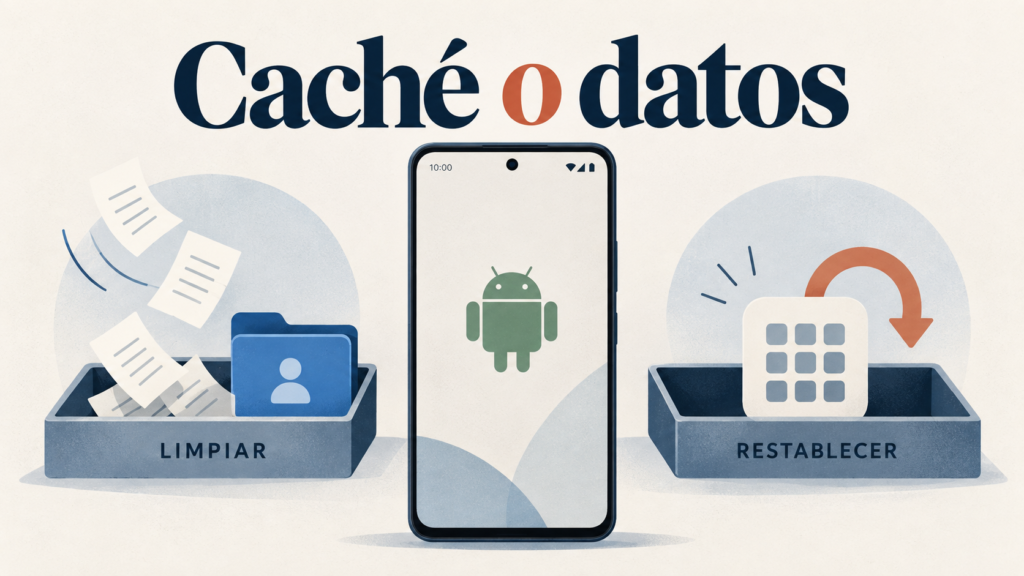
La diferencia está en qué se elimina. La caché contiene archivos temporales; borrar los datos restablece el almacenamiento de esa aplicación. Antes de elegir, separa lo que buscas: recuperar algo de espacio, resolver un fallo concreto o empezar de nuevo con la app.
Qué hace cada opción
| Opción | Qué elimina | Qué puedes notar después |
|---|---|---|
| Borrar caché | Archivos temporales de la aplicación. | La primera carga puede tardar más mientras vuelve a obtener lo que necesita. |
| Borrar datos o almacenamiento | Datos y ajustes locales de la aplicación. | Puede pedirte iniciar sesión y configurarla de nuevo. La información local sin respaldo puede perderse. |
Google recoge esta distinción en su ayuda sobre el almacenamiento de Android. Los nombres de los botones varían: en algunos teléfonos verás Borrar almacenamiento donde otros muestran Borrar datos. Lee también el aviso de confirmación, no solo la etiqueta del botón.
Si una aplicación falla, empieza por una prueba pequeña
Piensa en un fallo que puedas repetir: una sección no carga, una búsqueda se queda bloqueada o una pantalla se cierra al abrirla. Conserva ese ejemplo para comprobar el resultado. Decir que el teléfono parece ir mejor después de una limpieza no permite saber si el problema de esa aplicación desapareció.
Antes de borrar nada, guarda lo que tengas pendiente, reinicia el móvil y comprueba si hay una actualización de la aplicación. Son parte de las comprobaciones que propone Google cuando una app no funciona. Si el fallo persiste, prueba con su caché y vuelve a la misma pantalla.
Cómo borrar solo la caché
- Abre Ajustes → Aplicaciones y selecciona la app que falla. Puede que tengas que entrar antes en la lista de todas las aplicaciones.
- Busca su apartado de Almacenamiento o Almacenamiento y caché.
- Toca Borrar caché. Deja sin tocar el botón para borrar datos.
- Abre la aplicación y repite la acción que daba el problema.
En Samsung Galaxy, la ruta documentada es Ajustes → Aplicaciones → aplicación elegida → Almacenamiento → Borrar caché. Puedes contrastarla con la guía de Samsung sobre caché y datos, que también advierte de variaciones según el software.
Antes de borrar datos, averigua qué podrías perder
No tomes la cuenta iniciada como prueba de que todo está guardado en Internet. Según la aplicación, puede haber notas sin sincronizar, ajustes personales o trabajo pendiente que solo exista en el móvil. Comprueba desde la propia app qué se sincroniza y cómo se recupera.
- Acceso a la cuenta. Asegúrate de conocer el usuario, la contraseña y el método de verificación que necesitarás para volver a entrar.
- Datos importantes. Revisa que puedas verlos en la copia o en el servicio donde deberían estar guardados. Una copia antigua puede no incluir los cambios de hoy.
- Procedimiento de la app. Consulta su ayuda si gestiona conversaciones, códigos de acceso o información que no sabes exportar.
La copia general del teléfono tampoco garantiza recuperar todo: Google advierte que no todas las aplicaciones respaldan y restauran todos sus datos. Por eso, borrar almacenamiento no debería ser el siguiente paso automático cuando borrar caché no funciona.
Si solo quieres espacio, comprueba cuánto ocupa la caché
Supón que necesitas guardar un vídeo de varios gigabytes y la caché de la aplicación ocupa unas pocas decenas de megabytes. Aunque la vacíes, no habrás recuperado el espacio necesario. Mira primero el tamaño y evita reiniciar aplicaciones que no tienen relación con lo que ocupa el teléfono.
Además, la caché vuelve a crecer con el uso; Google señala que el espacio recuperado de esa forma es temporal. Que reaparezca no demuestra que la limpieza haya fallado ni exige repetirla a diario.
Para fotos o documentos que quieras conservar fuera del móvil, puedes hacer una copia al ordenador. Si conectas el cable y Windows no muestra el teléfono, revisa qué hacer cuando el PC no reconoce Android por USB. Esa copia permite revisar archivos concretos, pero no sustituye el respaldo interno de una aplicación.
Si tu único problema es que no recibes avisos, empieza por los permisos y ajustes de notificaciones de Android. Borrar los datos sin revisar ese punto puede obligarte a configurar de nuevo una app que simplemente tenía los avisos desactivados.