Cómo compartir Internet de Android con un PC y qué revisar si no conecta
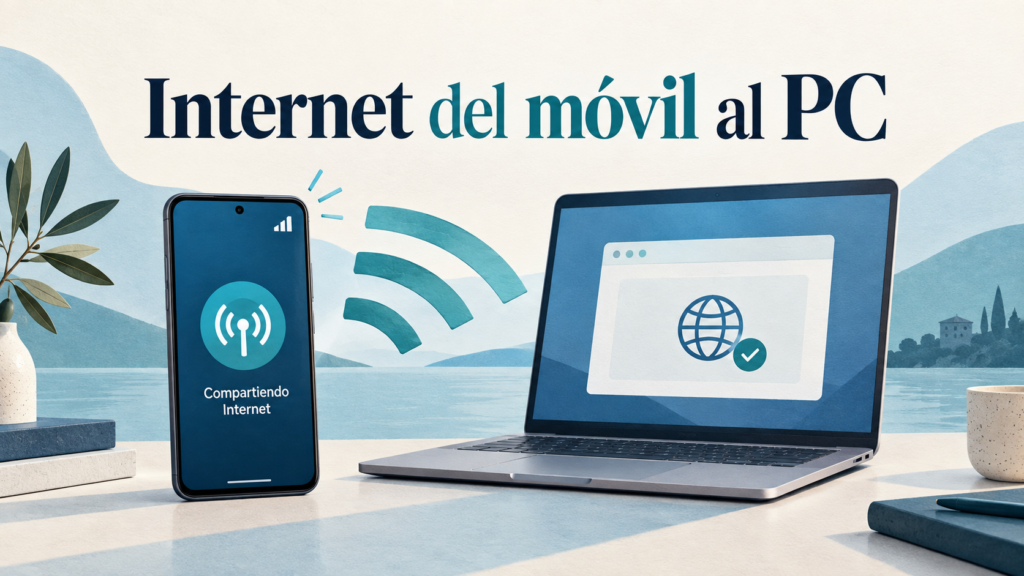
Se corta el Internet de casa y necesitas terminar algo en el portátil. El móvil puede prestar su conexión de datos al PC mediante un punto de acceso Wi-Fi. Para que funcione, hacen falta dos conexiones: que el teléfono tenga Internet y que el ordenador consiga conectarse a la red creada por él.
Distinguirlas ahorra pruebas innecesarias. Si Windows muestra la red del móvil, pero no puedes navegar, no significa automáticamente que la contraseña esté mal ni que debas reinstalar el adaptador del PC.
Comprueba primero los datos móviles del teléfono
Desactiva el Wi-Fi del móvil para esta comprobación y abre una página nueva usando datos móviles. Así evitarás confundir la conexión de casa con la que pretendes compartir. Si no carga, revisa la cobertura y el estado de tu servicio antes de configurar el portátil.
Google advierte que algunos operadores limitan la conexión compartida o aplican cargos adicionales. Comprueba las condiciones de tu plan si no sabes si la incluye. Que el móvil navegue no confirma por sí solo que el operador permita compartir esos datos.
Activa el punto de acceso y comprueba su nombre
- En el móvil, despliega los ajustes rápidos y busca Punto de acceso. También puedes buscar esa expresión, «zona Wi-Fi» o «conexión compartida» dentro de Ajustes.
- Abre su configuración y revisa el nombre de la red y la contraseña. Mantén una protección con contraseña.
- Activa el punto de acceso Wi-Fi.
- En el PC, abre la lista de redes Wi-Fi, elige ese mismo nombre y conecta utilizando la contraseña del punto de acceso.
La contraseña que necesitas es la de esa red, no el PIN de desbloqueo del teléfono. Los nombres de los menús cambian entre marcas y versiones; revisa los datos que muestra tu propio móvil.
La opción equivalente en Samsung Galaxy
En Galaxy suele estar en Ajustes → Conexiones → Conexión compartida y Módem, dentro de la configuración de conexión compartida. La guía de conexiones de Samsung permite revisar nombre, contraseña, banda y otras opciones; el texto exacto puede variar según el software y el operador.
Qué revisar según lo que ocurra en Windows
| Lo que ves | La siguiente comprobación |
|---|---|
| No aparece la red del móvil. | Comprueba que el punto de acceso siga encendido, acerca los dispositivos y revisa la banda que ofrece el teléfono. |
| Aparece la red, pero rechaza la conexión. | Revisa que hayas elegido el nombre correcto y escribe de nuevo la contraseña que muestra el móvil. |
| Se conecta, pero no puedes navegar. | Comprueba otra vez si el propio móvil navega con datos y si el plan permite compartirlos. |
| La conexión funciona y luego desaparece. | Mira si el punto de acceso se desactivó o si el teléfono perdió cobertura; no cambies ambos equipos a la vez. |
Si el PC no encuentra la red y tu teléfono ofrece varias bandas, prueba 2,4 GHz. Samsung la identifica como compatible con más dispositivos. Guarda el cambio y vuelve a buscar la red; esta prueba tiene sentido para la detección o compatibilidad, no para arreglar una línea móvil sin datos.
Cuando el PC ya esté conectado, abre una página nueva en él. Si otra página funciona y solo falla un servicio, comprueba ese servicio antes de atribuir el problema a toda la conexión.
Reduce el consumo de datos en Windows 11
El PC puede utilizar la conexión para algo más que la pestaña que tienes delante. Si tu tarifa es limitada, entra en Configuración → Red e Internet → Wi-Fi, abre la red del móvil a la que estás conectado y activa Conexión de uso medido.
Microsoft explica que el uso medido intenta reducir el tráfico de aplicaciones y servicios, y puede cambiar cómo se descargan algunas actualizaciones. No equivale a un corte automático que garantice no gastar más datos.
Por eso, evita empezar descargas grandes si solo necesitas enviar un documento. Revisa también las aplicaciones que tengas abiertas: una sincronización o una descarga pendiente puede seguir siendo relevante aunque su ventana no esté delante. Si siempre aparecen programas que no necesitas al entrar en Windows, puedes revisar cuáles se abren al iniciar sesión.
Al terminar, apaga la conexión compartida
Desactiva el punto de acceso cuando ya no lo necesites y devuelve el Wi-Fi del móvil a su estado habitual. Si tu teléfono ofrece apagar el punto de acceso cuando no hay dispositivos conectados, revisa esa opción; puede explicar por qué desapareció después de dejar el portátil desconectado un rato.
Si has recuperado la navegación pero una aplicación del móvil sigue recibiendo mensajes tarde, comprueba los ajustes de notificaciones y ahorro de batería. Una conexión funcional no elimina las restricciones que tenga configuradas cada app.