Cómo hacer una copia de tus archivos en un disco externo con Windows 11
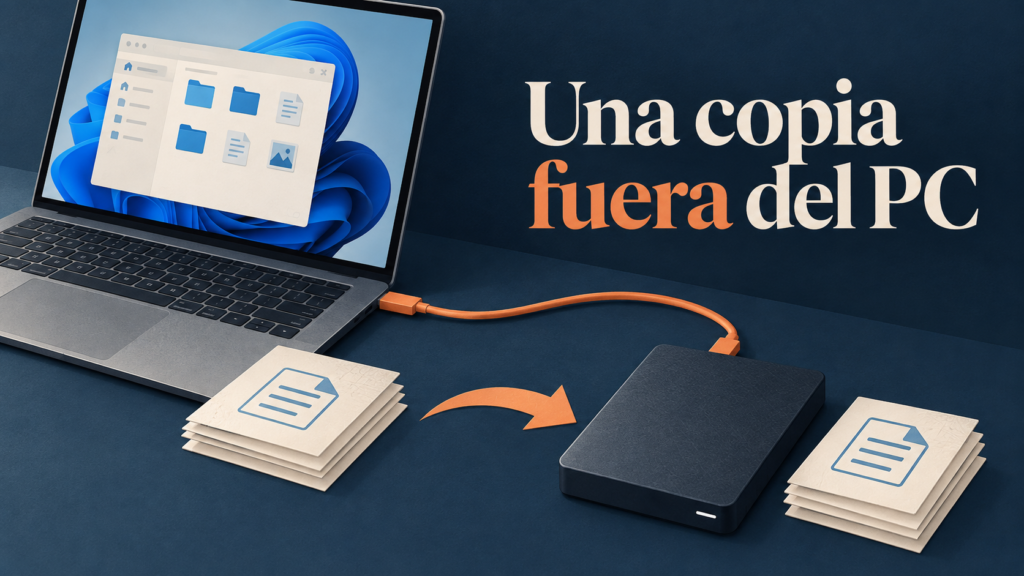
Copiar una carpeta al disco externo sirve para guardar una segunda copia en ese momento. El problema llega semanas después, cuando los documentos han cambiado y el disco conserva una versión antigua. Historial de archivos permite mantener copias de las carpetas incluidas y recuperar versiones anteriores.
La comprobación importante no es solo que Windows diga que la función está activada. También debes confirmar que contiene los archivos que necesitas y que puedes recuperar uno. Conviene hacer esa prueba cuando todo funciona, sin esperar a perder un documento.
Decide qué necesitas conservar antes de conectar el disco
Haz una lista breve de tus carpetas importantes: trabajos, fotografías, facturas o proyectos. Incluye su ubicación real. Una carpeta llamada “Trabajo” puede estar en Documentos, en otro disco o en cualquier sitio que elegiste al crearla. El nombre por sí solo no indica si entra en la copia.
Si vas a conservar fotos del teléfono, primero pásalas al ordenador y comprueba que se abren. Si el cable no permite verlas, revisa qué hacer cuando el PC no reconoce el Android por USB antes de configurar la copia de esos archivos.
Usa una unidad externa con espacio disponible suficiente para los datos que quieres conservar y su crecimiento. Si contiene otros archivos, revísalos antes de cualquier operación. No aceptes formatearla como parte de esta guía: un aviso de formato requiere averiguar primero qué hay en esa unidad.
Activa Historial de archivos y revisa las carpetas incluidas
- Conecta el disco externo y comprueba su nombre y capacidad en el Explorador.
- Abre Panel de control → Sistema y seguridad → Guardar copias de seguridad de los archivos con Historial de archivos.
- Comprueba el destino. Si necesitas cambiarlo, utiliza Seleccionar unidad.
- Pulsa Activar y deja que termine la primera copia.
La función incluye bibliotecas como Documentos e Imágenes. Para incorporar otra carpeta local, haz clic derecho sobre ella y busca Mostrar más opciones → Incluir en biblioteca. Revisa también las carpetas excluidas. Microsoft explica el alcance y la configuración en su guía de Historial de archivos.
No des por cubierta una carpeta porque esté en el mismo ordenador. Usa tu lista inicial para comparar ubicaciones. Si un proyecto depende de un programa que guarda datos fuera de esas carpetas, consulta también la función de exportación o respaldo de ese programa.
Recupera un archivo de prueba en otra carpeta
Escoge un documento que ya figure en la copia y crea una carpeta vacía llamada, por ejemplo, “Prueba de recuperación”. El objetivo es abrir una copia recuperada sin reemplazar tu archivo de trabajo. No borres el original para hacer la prueba.
En el Explorador, abre las propiedades de la carpeta original y su pestaña Versiones anteriores. Elige una versión guardada. En el menú junto a Restaurar, utiliza Restaurar en… y señala la carpeta de prueba. Restaurar directamente puede sustituir el contenido actual.
También puedes buscar Historial de archivos en el Panel de control y entrar en la recuperación de archivos personales. La guía accesible de Microsoft para copias y restauración describe el acceso mediante teclado y lector de pantalla.
Abre el documento recuperado desde la carpeta de prueba. Comprueba su contenido, no solo su nombre: una factura debe mostrar los datos esperados y un proyecto debe corresponder a la fecha elegida. Si falta una carpeta en el historial, corrige la selección y deja completar otra copia antes de darla por protegida.
Qué cubre esta copia y qué tendrás que seguir haciendo
Historial de archivos está orientado a archivos personales. No equivale a recuperar todo Windows, sus programas y su configuración. Microsoft distingue esta herramienta de Copias de seguridad de Windows, los puntos de restauración y las opciones de recuperación en su comparación de métodos de copia y recuperación.
Elige una rutina que puedas mantener. Si trabajas a diario en documentos importantes, conectar el disco una vez al mes dejaría demasiado trabajo reciente fuera de él. Comprueba la fecha de la última copia después de conectarlo y espera a que termine la actividad antes de expulsarlo de forma segura.
Conserva los originales en el ordenador mientras compruebas el respaldo. Si después eliminas un archivo del PC y solo queda en un disco externo, tendrás una única copia de ese archivo. Cuando el problema sea el almacenamiento del equipo, revisa primero las opciones para liberar espacio en Windows 11 sin improvisar qué documentos borrar.