Windows 11 no detecta el segundo monitor: cómo localizar el problema
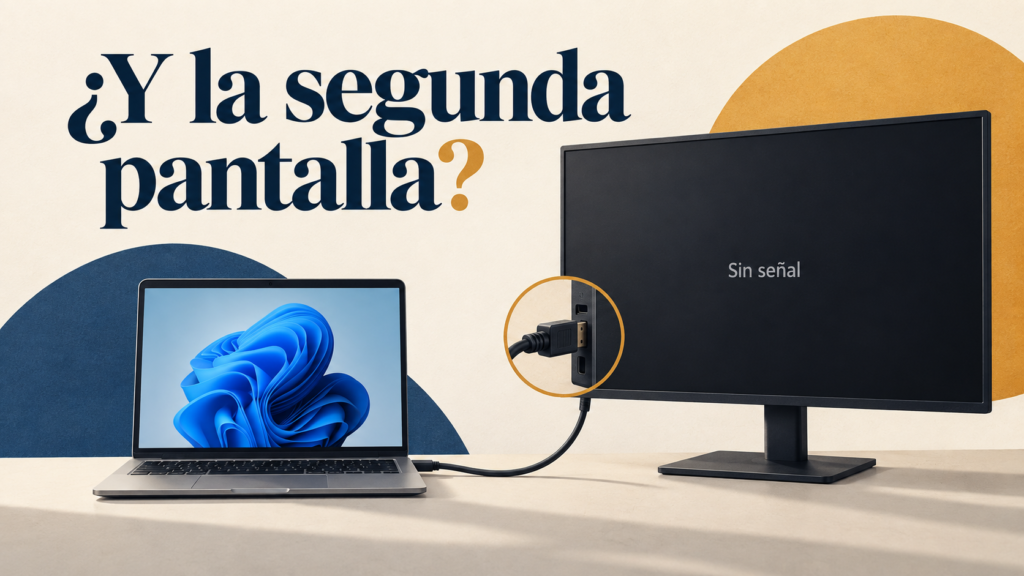
Conectas el monitor al portátil, pero sigue mostrando Sin señal. O ves el fondo de escritorio y ninguna ventana. Aunque ambas situaciones parecen un fallo de conexión, la segunda puede significar que Windows ya está utilizando la pantalla correctamente.
Esta guía se centra en monitores conectados por cable a un PC con Windows 11. Empieza por el mensaje visible y por lo que muestra Configuración antes de tocar controladores.
Comprueba qué entrada está mostrando el monitor
Enciende el monitor y abre su menú con los botones o el pequeño mando del propio aparato. Elige la entrada que corresponde al cable: HDMI, DisplayPort o USB-C, según la conexión. Si tiene HDMI 1 y HDMI 2, comprueba el número impreso junto al puerto utilizado.
Por ejemplo, un cable colocado en HDMI 2 no dará imagen mientras el monitor espere la señal de HDMI 1. La revisión de conexiones y entradas de Dell incluye esa comprobación entre los pasos básicos. Los botones concretos dependen de cada modelo.
Si ni siquiera aparece el menú del monitor, revisa su alimentación. Anota ese resultado por separado: Windows no puede corregir una pantalla que no logra encenderse.
Usa Windows + P y mira si aparecen las dos pantallas
Pulsa Windows + P. Para trabajar con más espacio, elige Extender; para mostrar el mismo contenido en ambos monitores, elige Duplicar. Después abre Configuración → Sistema → Pantalla.
Si falta el monitor, despliega Varias pantallas y pulsa Detectar. Si aparecen dos, usa Identificar para relacionar cada recuadro con su pantalla física. Estas opciones forman parte de la configuración de varios monitores de Windows.
| Lo que ves | Qué conviene revisar |
|---|---|
| El monitor muestra el escritorio, pero no tus ventanas. | En modo Extender, arrastra una ventana hacia la otra pantalla. Puede estar funcionando y tener el escritorio vacío. |
| Las dos pantallas muestran exactamente lo mismo. | Comprueba si elegiste Duplicar. Cambia a Extender si quieres colocar aplicaciones distintas en cada una. |
| Solo aparece una pantalla en Configuración. | Continúa con las comprobaciones de cable, puerto y adaptador. |
| Aparecen dos pantallas, pero una sigue sin imagen. | Revisa la entrada del monitor y el modo de proyección; detectar el dispositivo no basta para confirmar que muestra imagen. |
Si el puntero sale por el lado equivocado, arrastra los recuadros de Configuración para que coincidan con la posición de tus monitores y aplica el cambio. Eso corrige la organización del escritorio, no la calidad de la imagen.
Prueba la conexión con una sola variable cada vez
Comprueba ambos extremos del cable. Si utilizas una base o un adaptador y dispones de una conexión directa compatible, pruébala. Después, si tienes otro cable adecuado, intercámbialo conservando el mismo puerto y monitor. La solución de problemas de monitores externos propone estas pruebas para acotar dónde falla la conexión.
Anota el resultado antes de cambiar otra cosa. Si sustituyes a la vez cable, adaptador y puerto y aparece imagen, sabrás que la nueva combinación funciona, pero no cuál de los elementos anteriores causaba el fallo.
Si usas USB-C
La forma del conector no garantiza que esa combinación transmita vídeo. Revisa las especificaciones del puerto del PC, del adaptador y del cable. En conexiones mediante modo alternativo de DisplayPort, todos deben admitirlo. La ayuda sobre pantallas conectadas por USB-C explica esta limitación.
Que el portátil cargue al conectarlo a la base no demuestra que la salida de imagen sea compatible. Antes de comprar otro adaptador, busca el modelo exacto del equipo y las funciones del puerto que estás usando.
Si antes funcionaba y dejó de hacerlo
Guarda el trabajo y reinicia Windows. Comprueba también las actualizaciones disponibles. Si el problema empezó tras cambiar de cable, base o puerto, repite primero la conexión que funcionaba para comparar.
Para comunicar un fallo persistente, reúne el modelo del PC, el del monitor, la conexión utilizada y los resultados de las pruebas. Puedes adjuntar una captura de la configuración de pantalla; no sustituye al mensaje que muestra el monitor, que conviene anotar.
Cuando ya tengas imagen, comprueba que puedes mover una ventana entre pantallas. Si el único problema restante es que las letras se ven demasiado pequeñas, continúa con los ajustes de texto y escala de Windows. No hace falta seguir cambiando cables para resolver el tamaño del escritorio.