Cómo quitar programas del inicio de Windows 11 y decidir cuáles dejar
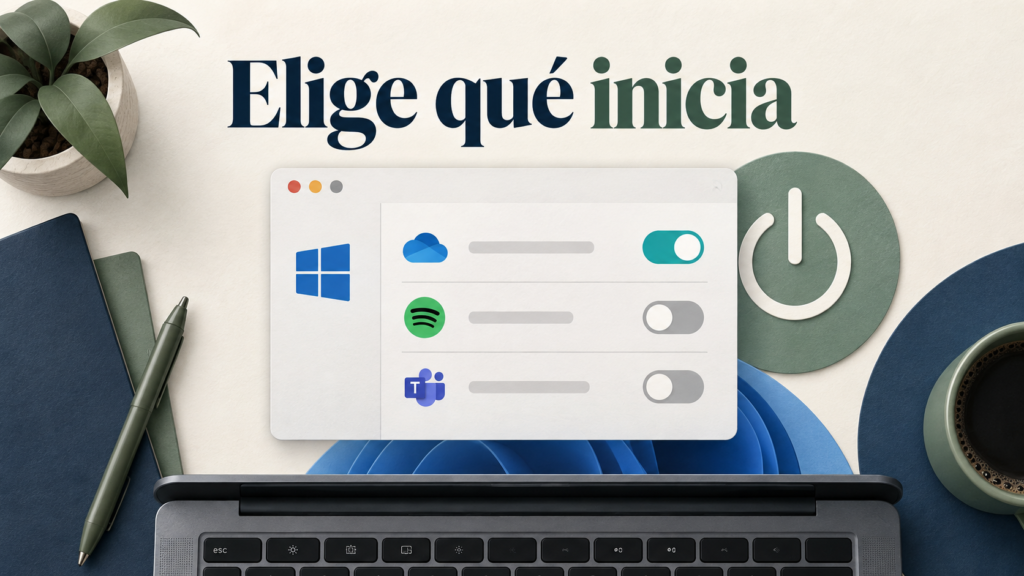
Enciendes el ordenador para abrir un documento y, antes de hacerlo, aparecen un lanzador de juegos, una aplicación de música y varias ventanas más. Si no necesitas esos programas en cada sesión, puedes revisar su inicio automático. La decisión útil es cuáles quieres tener listos en cuanto entras.
Estas opciones actúan sobre aplicaciones que se abren al iniciar sesión. Si el equipo tarda antes de llegar a la pantalla donde escribes tu contraseña, no conviene atribuir toda la espera a esa lista. Observa en qué momento aparece la lentitud antes de cambiar nada.
Elige por el uso que haces del programa
Haz una primera selección con aplicaciones que reconozcas. No necesitas desactivar muchas para empezar; elige una que se abra siempre y que habitualmente cierres sin usar. Estos casos ayudan a decidir:
- La aplicación que solo usas de vez en cuando. Si juegas los fines de semana, quizá prefieras abrir el lanzador de juegos cuando vayas a utilizarlo.
- La que necesitas desde el primer minuto. Si dependes de una herramienta de accesibilidad o de una utilidad para trabajar, comprueba sus funciones antes de quitarla del inicio.
- La que hace trabajo sin mostrar una ventana. En un programa de sincronización o copias de seguridad, revisa qué ocurriría si no se ejecutase al entrar. Que no lo abras manualmente no significa que no lo uses.
Si el nombre no te resulta familiar, busca a qué programa pertenece. Dejar una entrada pendiente de identificar es preferible a convertir una duda sobre el arranque en un problema con otra función. En un equipo del trabajo, ten en cuenta las herramientas que administra tu organización.
Desactiva el inicio automático desde Configuración
- Abre Inicio → Configuración → Aplicaciones → Inicio.
- Localiza la aplicación que has elegido.
- Cambia su interruptor a Desactivado.
Microsoft documenta este ajuste en Configurar aplicaciones de inicio. Desactivarlo no desinstala el programa. Podrás abrirlo cuando lo necesites y, para recuperar su inicio automático, volver a poner el interruptor en Activado.
Anota qué has cambiado. Si después descubres que esperabas una función de esa aplicación, sabrás qué ajuste devolver a su estado anterior sin tener que recordar toda la lista.
Qué te dice el impacto de inicio
También puedes hacer clic derecho en Inicio, abrir Administrador de tareas y entrar en Aplicaciones de inicio. Allí verás el impacto que Windows ha medido; desde esa lista puedes seleccionar una entrada y usar Deshabilitar o Habilitar.
Un impacto alto no convierte una aplicación en prescindible. Es una pista sobre su consumo al arrancar, no una valoración de cuánto la necesitas. Si figura como No medido, faltan datos para esa medición: no significa que no consuma recursos.
Por ejemplo, entre dos aplicaciones que no usas al entrar, podrías empezar por la que muestre más impacto. Pero no elegiría desactivar una herramienta necesaria solo porque quede arriba en la lista. El criterio de uso va primero; la medición ayuda a ordenar las pruebas.
Si sigue abriéndose, revisa su propia configuración
Abre la aplicación y busca sus preferencias. Microsoft recuerda que muchas aplicaciones tienen un menú de configuración propio. Si encuentras una opción para iniciarse con Windows o al entrar en la cuenta, revisa su estado. El nombre exacto depende del programa.
No confundas abrirse al iniciar sesión con restaurar una ventana que dejaste abierta. Para observar mejor el caso, cierra esa aplicación, guarda el trabajo y reinicia el equipo. Si vuelve a aparecer, apunta su nombre y la opción de inicio que habías cambiado antes de seguir buscando.
Comprueba el resultado con la misma tarea
Tras reiniciar, realiza lo que querías hacer al principio: abrir el documento y empezar a trabajar. Observa tanto las ventanas que aparecen como el tiempo que necesitas para usar el equipo. Un cambio útil es que la aplicación elegida ya no interrumpa ese comienzo, aunque no notes una gran diferencia en segundos.
Procura comparar sesiones parecidas. Una actualización pendiente o una descarga grande introducen otras variables; una sola espera más corta no basta para atribuir una mejora al ajuste que acabas de tocar.
Si la lentitud continúa durante toda la sesión, amplía la revisión. Microsoft contempla varias causas en sus indicaciones sobre rendimiento de Windows. Cuando también aparece un aviso de disco lleno, revisa cómo liberar espacio en Windows 11. Quitar aplicaciones del inicio es una comprobación concreta, no una reparación de cualquier problema del PC.