Un documento se queda en la cola de impresión de Windows 11: cómo resolverlo
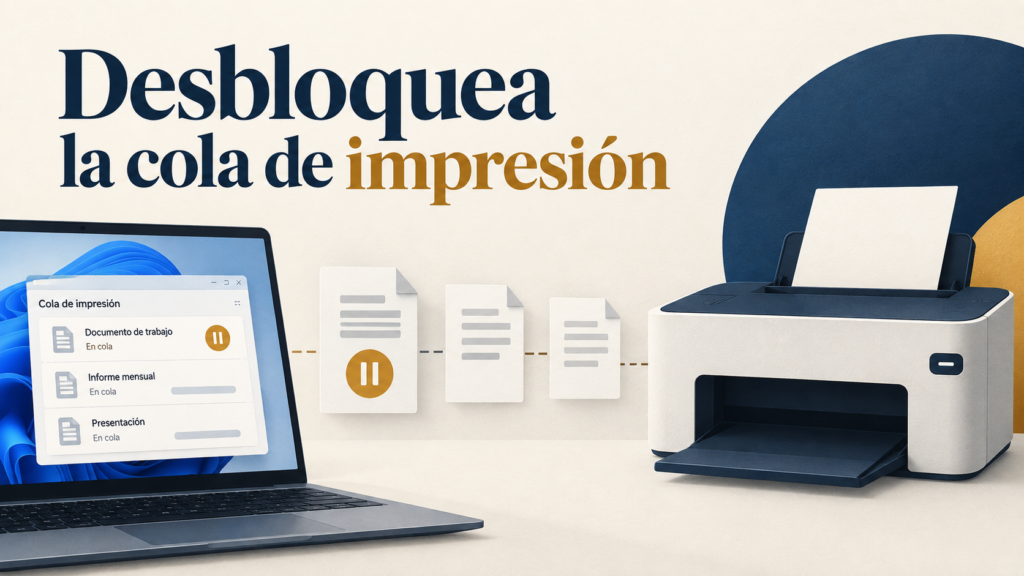
Pulsas Imprimir, no sale ninguna hoja y vuelves a enviarlo. Cuando la impresora reacciona, aparecen varias copias del mismo documento. Antes de repetir el envío, abre la cola: allí puedes comprobar si Windows conserva el trabajo y si está esperando detrás de otro.
No envíes más copias mientras averiguas qué está pasando. Anota el nombre de la impresora seleccionada en la aplicación; es especialmente útil si tienes varias entradas parecidas o una opción para guardar como PDF.
Abre la cola de la impresora correcta
Entra en Configuración → Bluetooth y dispositivos → Impresoras y escáneres. Selecciona la impresora y pulsa Abrir cola de impresión. La vista de trabajos pendientes de Windows muestra los documentos que esperan para imprimirse. Comprueba el nombre de la impresora en esa ventana.
| Resultado | Siguiente comprobación |
|---|---|
| Tu documento aparece varias veces. | Identifica y cancela los envíos repetidos antes de añadir otro. |
| Tu documento está detrás de un trabajo detenido. | Comprueba ese trabajo anterior y a quién pertenece. No elimines documentos ajenos en una impresora compartida. |
| La cola está vacía. | Revisa el destino elegido en la aplicación. La ausencia de trabajos no confirma que haya salido una hoja. |
| El trabajo indica un error o permanece cancelándose. | Conserva el estado mostrado y revisa la conexión y los pasos de reinicio. |
Si elegiste Guardar como PDF o Microsoft Print to PDF, el resultado esperado es un archivo. Para ese caso, consulta cómo guardar y comprobar un PDF. Cambiar la cola de una impresora física no hará que aparezca un archivo que todavía no has guardado.
Revisa el aviso de la impresora antes de vaciar la cola
Mira su pantalla o sus indicadores. Comprueba que tenga papel, que no muestre un atasco y que las cubiertas estén cerradas. Si señala un problema físico, sigue las instrucciones del modelo antes de continuar; cancelar trabajos no retira un papel atascado.
En una conexión USB, revisa el cable. En una impresora de red, confirma que el PC y la impresora estén en la red adecuada. La revisión de conexión e impresión de Windows incluye esas comprobaciones y el solucionador de problemas de Obtener ayuda.
Si el ordenador tiene otros fallos de conexión, puedes revisar el caso de Wi-Fi conectado sin Internet. Aun así, una impresora local puede funcionar sin salida a Internet: lo que necesita es la conexión apropiada entre los equipos. No confundas ambos diagnósticos.
Cancela los trabajos que ya no quieres imprimir
En la cola, abre las opciones del documento o haz clic derecho sobre él y selecciona Cancelar. Repite con los envíos duplicados y espera a que desaparezcan. La cancelación quita el trabajo de impresión; no borra el documento original que tienes guardado.
Si una hoja ya había empezado a salir, cancelar desde Windows puede no detenerla de inmediato. Revisa también el estado del propio equipo y no vuelvas a enviar el documento mientras siga pendiente una cancelación.
Si el trabajo continúa atascado
Guarda lo que tengas abierto. En una impresora de uso personal, apágala, espera al menos un minuto y vuelve a encenderla; reinicia también el PC. Las soluciones para trabajos bloqueados incluyen este reinicio y el del servicio que gestiona la impresión.
Si la cola sigue bloqueada, puedes abrir Servicios desde Inicio, buscar Cola de impresión o Administrador de trabajos de impresión, según la traducción, y seleccionar Reiniciar con el botón derecho. En un equipo administrado, solicita ayuda a soporte si esa opción no está disponible. El servicio afecta a la impresión del equipo, no solo al archivo que estás revisando.
Haz una sola prueba y conserva su resultado
Con la cola despejada, envía una página sencilla una única vez. Si se imprime, prueba después el documento que fallaba. Si el problema vuelve solo con ese archivo, anota la aplicación utilizada y si se detiene siempre en la misma página.
Si no imprime ninguno, abre Obtener ayuda y busca problemas de impresora. Para consultar al fabricante o a soporte, indica el modelo, si conectas por USB o red y el mensaje exacto. Esa información permite continuar desde una prueba concreta, sin acumular nuevos documentos pendientes.