Cómo guardar una página web en PDF en Windows 11 y comprobar que quedó completa
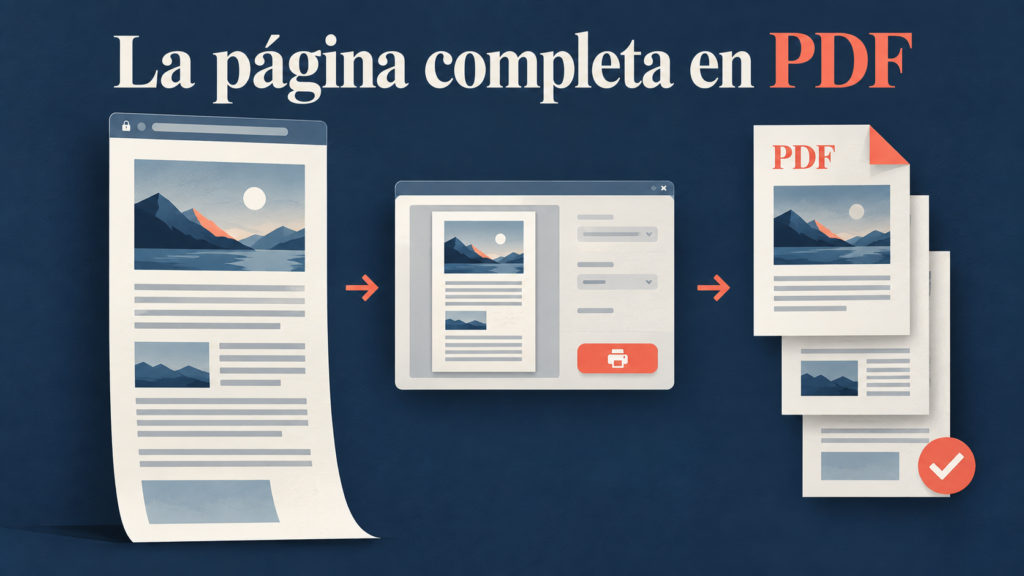
Quieres conservar una página para leerla después o enviar una copia que no dependa de que el enlace siga disponible. Puedes guardarla como PDF desde el navegador. El detalle importante está en la vista previa: el PDF puede distribuir el contenido de forma distinta a la página que ves en pantalla.
Si el sitio ya ofrece Descargar PDF, Factura o Exportar informe, revisa primero esa opción. Puede proporcionar un documento preparado para guardar, con información que no aparece en la vista de impresión del navegador.
Guarda la página desde Edge o Chrome
- Abre la página y espera a que cargue el contenido que necesitas. Despliega los apartados relevantes antes de continuar.
- Pulsa Ctrl + P para abrir la vista de impresión.
- En el selector de impresora o destino, elige Guardar como PDF. El nombre del campo depende del navegador.
- Revisa las páginas de la vista previa y pulsa Guardar.
- Elige una carpeta y un nombre reconocible. Después abre el archivo desde esa ubicación.
La impresión desde Chrome permite elegir el destino y los ajustes antes de guardar. Si seleccionas una impresora física por error, vuelve al selector: para obtener el PDF no necesitas enviar nada a papel.
Un nombre como reserva-viaje-septiembre.pdf ayuda a identificar la copia después. Revisa la carpeta elegida en el cuadro de guardado; no des por hecho que irá a Descargas si la última vez utilizaste otra ubicación.
Antes de guardar, recorre todas las páginas de la vista previa
No revises solo la primera. Una tabla puede continuar en otra hoja, una imagen quedar cortada o aparecer varias páginas vacías al final. Prueba los ajustes según el problema que veas:
- Una tabla no cabe de ancho: prueba la orientación horizontal o una escala menor, sin reducir tanto el texto que deje de leerse.
- Hay demasiado espacio alrededor: revisa los márgenes.
- Faltan colores o fondos necesarios: comprueba la opción de gráficos de fondo.
- Sobran algunas hojas: selecciona las páginas que quieras conservar después de comprobar su contenido.
Edge reúne márgenes, escala y fondos entre sus opciones de impresión. La disponibilidad de cada ajuste cambia con el contenido y el destino seleccionado. Si una opción no aparece, trabaja con las que ofrece esa vista previa.
Si solo quieres guardar un párrafo o mostrar un error puntual, una captura de pantalla puede ser suficiente. Para un documento de varias páginas, comprueba también si el PDF permite seleccionar el texto que necesitas consultar después.
Qué hacer cuando faltan apartados o la vista previa sale mal
Cancela la impresión y comprueba que el contenido esté realmente cargado en la página. Algunos sitios muestran más resultados al desplazarte o separan la información en pestañas. No supongas que el PDF incluirá apartados que no se han mostrado.
En una web de artículos, el lector inmersivo de Edge puede facilitar la impresión si está disponible. No todos los sitios lo admiten, y debes comprobar qué contenido conserva. Esta opción figura entre las soluciones a problemas de impresión de Edge.
Si el fallo solo ocurre en una página, prueba otra para comparar. Si tampoco se genera correctamente, reinicia el navegador cuando hayas guardado el trabajo pendiente. En un equipo administrado, la opción de PDF puede estar restringida por las políticas de impresión; consulta con soporte si falta y no puedes modificarla.
Abre el archivo guardado antes de enviarlo
Comprueba que contiene el principio, el final y los datos concretos que necesitas conservar. Si guardaste una reserva, revisa sus fechas y referencia; si era una tabla, busca también la última fila. Es más fiable que deducir que quedó completa porque el archivo tiene varias páginas.
El PDF es una copia del contenido que se imprimió. No mantiene una página web interactiva con todos sus botones, vídeos y actualizaciones. Conserva también el enlace de origen si vas a necesitar información que cambie más adelante.
Si el archivo se abre en un programa que no te conviene, puedes cambiar la aplicación predeterminada para PDF. No hace falta volver a crearlo por ese motivo. Antes de adjuntarlo, comprueba que elegiste la copia final y que no contiene datos que no quieras compartir.