Cómo escanear un código QR en Android, también si está en la pantalla del móvil
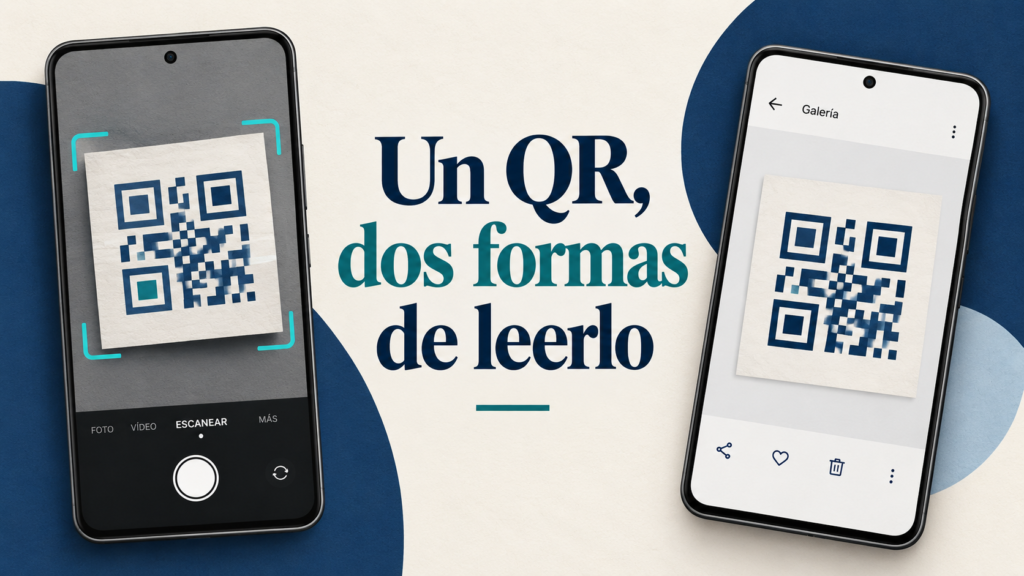
Te envían un código QR por mensaje y, al abrirlo, ocupa la pantalla del teléfono. No necesitas buscar otro móvil para fotografiarlo: puedes analizar la imagen guardada. Si el código está en un cartel o en la pantalla del ordenador, la cámara suele ser el camino más corto.
Elige el método según dónde esté el código. Leer un QR y abrir su destino son dos pasos distintos; conviene mirar qué enlace o acción aparece antes de continuar.
Si el código está delante de ti, empieza por la cámara
Abre Cámara y encuadra el cuadrado completo. Mantén el teléfono quieto unos segundos y espera a que aparezca una indicación. No hace falta pulsar el disparador para que un lector compatible lo reconozca.
En Pixel, comprueba la opción Sugerencias para escanear dentro de los ajustes de Cámara. También existe el acceso Escanear código QR en los ajustes rápidos. La ayuda del escáner de Pixel muestra ambas vías.
En Samsung Galaxy, abre los ajustes de Cámara y activa Escanear códigos QR. Puedes utilizar también el botón correspondiente del panel rápido; si no está visible, revisa los botones disponibles al editar el panel. Estas opciones están recogidas en la guía de lectura de QR en Galaxy.
En otras marcas, los nombres y la disponibilidad cambian. Si tu cámara no ofrece esta función, comprueba si la aplicación de Google que ya tienes incluye Lens. No necesitas instalar varios lectores para averiguar cuál reconoce el mismo código.
Si el QR está en tu propia pantalla, usa la imagen guardada
Guarda la imagen que recibiste o haz una captura en la que se vea todo el código. Por ejemplo, si el mensaje incluye un QR pequeño, abre primero la imagen para evitar que la captura conserve solo una miniatura difícil de leer.
- Abre la aplicación de Google y toca el icono de Lens de la barra de búsqueda.
- Selecciona la foto o captura que contiene el código.
- Si hay otros elementos en la imagen, ajusta el recuadro de selección alrededor del QR sin cortar sus bordes.
- Comprueba el resultado que aparece y abre el enlace solo si corresponde a lo que esperabas.
La función para buscar con una imagen del dispositivo permite elegir un archivo existente. Si no encuentras el que acabas de guardar, revisa dónde están las descargas en Android; descargar una imagen y verla dentro de una conversación no siempre deja el archivo en el mismo lugar.
El resultado te dice qué revisar a continuación
- No aparece ninguna lectura: mejora la iluminación, evita reflejos y comprueba que el código esté completo y enfocado. Si trabajas con una captura borrosa, pide la imagen original.
- Aparece un enlace, pero la página no carga: el lector ya reconoció el QR. Comprueba si puedes abrir otra página y si el destino sigue disponible.
- La aplicación no puede usar la cámara: revisa el permiso de esa aplicación antes de probar otro lector.
- Se ofrece conectar a una red o guardar un contacto: revisa los datos propuestos. Un QR puede contener acciones distintas de abrir una web.
Si el problema es el acceso a la cámara, la guía de permisos de cámara y micrófono permite localizar el control correspondiente. Cambiar permisos no corregirá, en cambio, una dirección web que ya no existe.
Antes de seguir un enlace, fíjate en la dirección mostrada y en el contexto. Si querías consultar el menú de un restaurante y terminas en un formulario que pide información ajena a esa consulta, detente y confirma con el establecimiento. Que el teléfono haya podido leer el código no confirma quién preparó su contenido.