Qué guarda la copia de seguridad de Android y qué revisar antes de cambiar de móvil
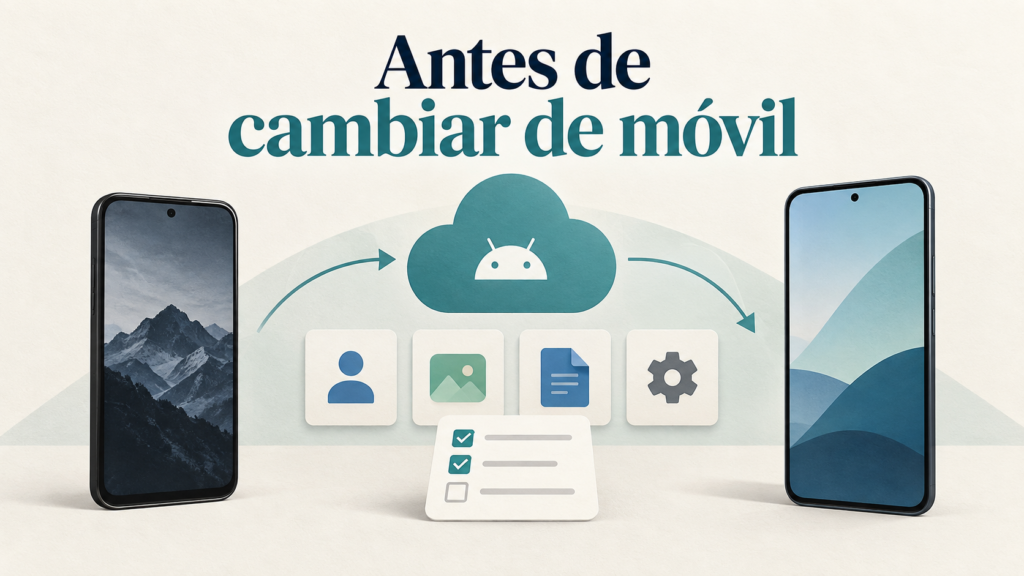
El teléfono indica que la copia de seguridad está activada, pero eso no responde por sí solo a la pregunta que importa al cambiar de móvil: si podrás recuperar tus documentos, fotos y conversaciones. Parte del contenido depende de la cuenta de Google y otra parte de la configuración de cada aplicación.
Prepara el cambio con el teléfono antiguo todavía disponible. Haz una lista de lo que no quieres perder: por ejemplo, las fotos del último viaje, un contacto añadido ayer, los PDF de Descargas y las notas de una app. Esa lista servirá para comprobar el resultado en el nuevo dispositivo.
- Revisa la copia del dispositivo y la cuenta utilizada
- Las fotos necesitan una comprobación propia
- Comprueba dónde están guardados los contactos
- Aparta una copia de documentos y archivos descargados
- Revisa aparte los chats y las aplicaciones importantes
- Da por terminado el cambio cuando hayas abierto tus datos
Revisa la copia del dispositivo y la cuenta utilizada
En un Android personal con servicios de Google, abre Ajustes → Google → Todos los servicios → Copia de seguridad. La ruta puede variar; también puedes buscar Copia de seguridad en Ajustes.
- Comprueba la dirección de la cuenta donde se guarda la copia.
- Abre sus detalles y revisa los datos y aplicaciones incluidos.
- Pulsa Crear copia de seguridad ahora, si está disponible.
- Espera a que termine y revisa el estado o la fecha que muestre el dispositivo.
La copia de seguridad de Android puede incluir aplicaciones y sus datos, historial de llamadas, contactos, ajustes y SMS/MMS. No todas las apps permiten respaldar y restaurar todos sus datos. El proceso puede tardar hasta 24 horas; haberlo iniciado no significa que ya haya terminado.
No apliques estas indicaciones sin más a un teléfono administrado por una empresa: sus opciones pueden depender de la organización. Para un móvil personal, anota la cuenta elegida y comprueba que puedes acceder a ella antes de entregar el dispositivo antiguo.
Las fotos necesitan una comprobación propia
Abre Google Fotos, toca tu imagen de perfil y revisa la cuenta y el estado de la copia. Después entra en sus ajustes de copia de seguridad y comprueba las carpetas del dispositivo seleccionadas. Tener respaldadas las fotos de Cámara no confirma que también lo estén las imágenes de otras carpetas.
Elige una foto reciente que quieras conservar, abre su información y busca el estado de copia de seguridad. La ayuda de copias de Google Fotos explica cómo revisar elementos individuales y carpetas. Repite la comprobación con algún vídeo y con imágenes guardadas desde otras aplicaciones.
Ver una miniatura en el teléfono antiguo no demuestra que esa imagen esté en la nube. Si tienes acceso desde otro dispositivo, búscala allí con la misma cuenta. Deja la limpieza para después de la verificación; la guía sobre liberar espacio en Google Fotos distingue qué copia se elimina en cada caso.
Comprueba dónde están guardados los contactos
Abre uno de tus contactos recientes y revisa en qué cuenta o ubicación está guardado. Algunos pueden estar en Google y otros solo en el teléfono o en la SIM. Que aparezcan juntos en la agenda no significa que compartan el mismo respaldo.
Si quieres guardarlos como contactos de Google, revisa la opción de sincronizar contactos del dispositivo y de la SIM. Su disponibilidad depende de la marca y del modelo; selecciona la cuenta de destino y comprueba luego que los contactos aparecen en ella. Los de otros servicios, como una cuenta de trabajo, requieren revisar ese servicio.
Aparta una copia de documentos y archivos descargados
Recorre Descargas y las carpetas donde guardas documentos, grabaciones o archivos que recibiste. Elige los que necesitas conservar y cópialos a una ubicación que puedas abrir fuera del teléfono. No los des por incluidos solo porque el respaldo del dispositivo figure como activo.
En Google Drive para Android puedes usar Nuevo → Subir y seleccionar los archivos. Espera a que termine la subida a Drive y abre alguno desde su destino para comprobarlo. Otra opción es pasarlos a un PC con Quick Share y verificar la copia recibida.
Si una grabación o nota solo se ve dentro de su aplicación, busca su función de exportación. Una copia del archivo exportado y una copia de los ajustes de la app resuelven necesidades distintas.
Revisa aparte los chats y las aplicaciones importantes
En WhatsApp, abre Ajustes → Chats → Copia de seguridad y comprueba su propia copia. Para recuperarla en otro Android, revisa la cuenta de Google y el número de teléfono utilizados, siguiendo la guía de transferencia de WhatsApp. Reinstalar la aplicación no confirma que los chats se hayan restaurado.
Si ya has empezado a usar WhatsApp en el nuevo teléfono, no restaures una copia anterior suponiendo que fusionará las conversaciones: el historial antiguo sustituye al nuevo. Revisa el procedimiento antes de repetir la restauración.
Haz una comprobación equivalente en las aplicaciones que usas para trabajar o guardar información: identifica su método de copia, exportación o acceso. Evita dar por recuperados sus datos porque el icono de la aplicación ya aparezca en el teléfono nuevo.
Da por terminado el cambio cuando hayas abierto tus datos
Durante la configuración del nuevo teléfono, sigue las opciones para copiar aplicaciones y datos de otro Android. Ten a mano el dispositivo antiguo desbloqueable y una conexión Wi-Fi. Para restaurar la copia del sistema, el destino debe tener la misma versión de Android o una posterior; puedes comprobar la versión instalada antes de empezar.
Vuelve a la lista que preparaste: abre las fotos, consulta el contacto reciente, lee un PDF completo y revisa una conversación. Conserva el teléfono antiguo hasta aclarar cualquier ausencia. El momento de borrarlo llega después de verificar lo que necesitas recuperar, no después de ver una barra de progreso completada.