Cómo liberar espacio en Windows 11 sin borrar tus archivos por error
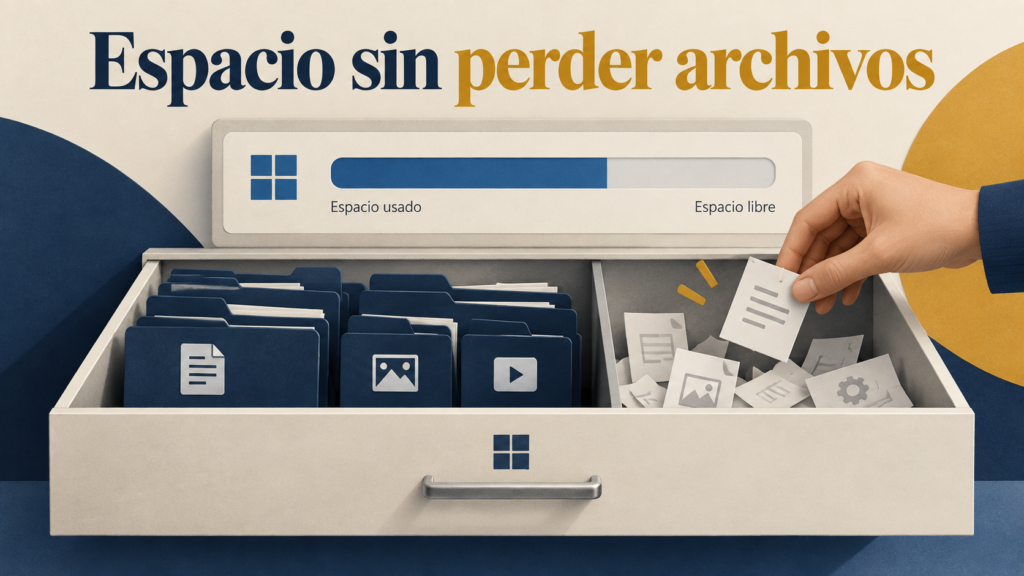
Windows avisa de que queda poco espacio y la primera tentación es marcar todas las casillas de limpieza. Conviene detenerse un momento: una descarga pendiente de ordenar, un archivo de la Papelera y un temporal del sistema no tienen el mismo valor.
Empieza por averiguar qué está llenando la unidad. Si el problema son los vídeos que acabas de copiar, borrar pequeñas cachés apenas cambiará la situación. Y si lo que te preocupa es un arranque lento, tener más espacio libre no demuestra por sí solo que hayas encontrado la causa.
Mira el espacio de la unidad que realmente está llena
Abre Configuración → Sistema → Almacenamiento y espera a que Windows calcule las categorías. La configuración de almacenamiento de Microsoft permite distinguir aplicaciones, documentos, imágenes y otros tipos de contenido. Ese reparto sirve para elegir dónde empezar.
Comprueba también la unidad en Explorador de archivos → Este equipo. Si el aviso corresponde a C:, liberar una carpeta que está en D: no aumenta el espacio de C:. Anota cuánto queda disponible; necesitarás esa cifra para saber qué has recuperado al terminar.
Revisa las recomendaciones antes de pulsar Limpiar
- Dentro de Almacenamiento, abre Recomendaciones de limpieza.
- Examina los grupos de archivos y aplicaciones que aparezcan. Despliega el detalle cuando esté disponible.
- Selecciona únicamente los elementos que hayas identificado y quieras quitar.
- Pulsa Limpiar, espera a que termine y vuelve a comprobar el espacio libre.
Este es el procedimiento de las recomendaciones de limpieza de Windows. La lista depende de lo que haya en el equipo; que Windows sugiera revisar un archivo grande o poco usado no significa que hayas dejado de necesitarlo.
Tres elementos que merecen una segunda mirada
- Descargas. Abre la carpeta y revisa los archivos. Puede contener instaladores prescindibles, pero también facturas, documentos y copias que todavía no has guardado en otro sitio.
- Papelera de reciclaje. Restaura primero lo que quieras conservar. Vaciarla quita la posibilidad de recuperar esos archivos directamente desde la Papelera.
- Instalaciones anteriores de Windows. Su eliminación puede liberar espacio, pero también quita los archivos necesarios para volver a la versión anterior. Déjalas si todavía necesitas esa opción.
Si lo que ocupa espacio son tus archivos, decide por carpetas
Revisa primero un grupo manejable: por ejemplo, los vídeos de un proyecto terminado. Si tienes un disco externo, copia allí los que quieras conservar y abre varios desde esa unidad para comprobar la copia antes de borrar los originales. Moverlos entre dos carpetas de C: solo cambia su ubicación.
No hace falta resolver todo el disco en una sola sesión. Una carpeta identificada y revisada ofrece más control que borrar cientos de resultados de una búsqueda general. Si no reconoces un archivo de una aplicación, déjalo y consulta para qué sirve.
En OneDrive, Liberar espacio y Eliminar hacen cosas distintas
Si un archivo ya está sincronizado con OneDrive y disponible localmente, puedes hacer clic derecho sobre él y elegir Liberar espacio. Pasará a estar solo en línea, por lo que necesitarás Internet para volver a descargarlo. Para un documento que necesitas sin conexión, utiliza Mantener siempre en este dispositivo.
No uses Eliminar para conseguir ese mismo resultado. Borrar un archivo sincronizado también puede borrarlo de OneDrive y de los demás dispositivos. Microsoft explica la diferencia en su guía de Archivos a petición. Comprueba que la sincronización haya terminado antes de retirar una copia local.
Configura el Sensor de almacenamiento después de revisar tus carpetas
El Sensor de almacenamiento automatiza parte de la limpieza. Entra en su configuración desde Sistema → Almacenamiento y revisa cuándo se ejecuta, el plazo de la Papelera y cualquier regla aplicada a Descargas. Si usas esa carpeta como archivo permanente, evita programar su vaciado.
La documentación del Sensor de almacenamiento precisa que trabaja en la unidad del sistema. También puede administrar la disponibilidad local del contenido en la nube; revisa esas opciones si necesitas trabajar sin Internet.
Comprueba si ya puedes hacer lo que necesitabas
Vuelve a la cifra que anotaste y repite la operación que fallaba: guardar el documento, copiar los archivos o descargar la actualización. No hay una cantidad única de gigabytes que resuelva todos esos casos; importa el espacio que requiere tu tarea.
Si el disco ya tiene margen y el equipo sigue tardando después de iniciar sesión, el siguiente paso puede ser revisar los programas que se abren al iniciar Windows. Seguir limpiando sin observar qué va lento puede hacerte borrar cosas que no necesitabas quitar.