Cómo revisar los permisos de cámara y micrófono en Android
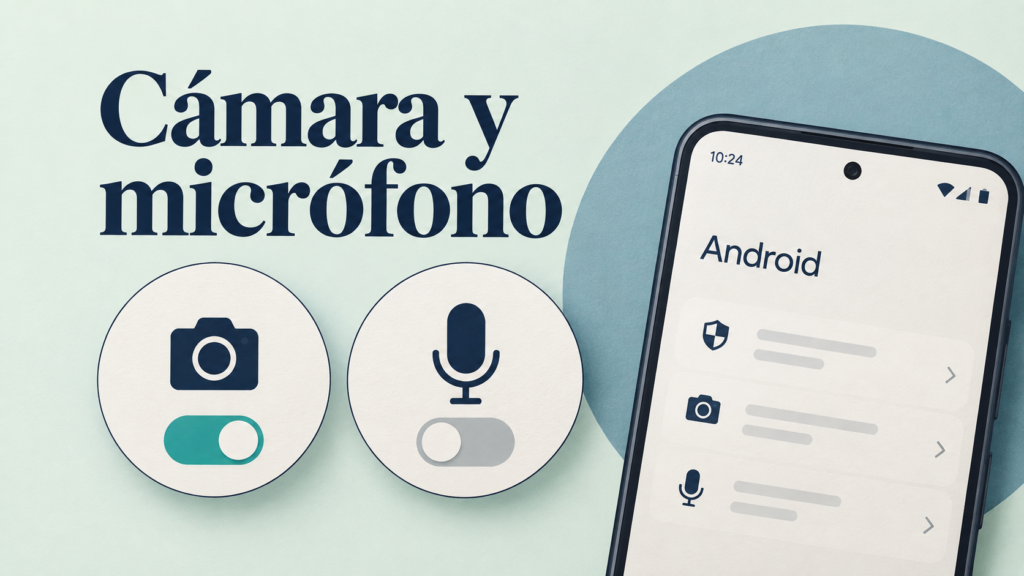
Entras en una videollamada y la aplicación pide acceso al micrófono, aunque recuerdas haberlo permitido antes. O la cámara funciona al hacer una foto, pero aparece bloqueada en otra app. Antes de reinstalar nada, comprueba los permisos de esa aplicación y los controles generales del teléfono.
Hay varios ajustes que pueden intervenir. El permiso de una app no sustituye al interruptor general de acceso a la cámara o al micrófono. Y si la llamada se hace desde una página web, también puede existir un permiso del sitio dentro del navegador.
Revisa primero la aplicación que está fallando
- Abre Ajustes → Aplicaciones y selecciona la app. Si no aparece, entra en la lista de todas las aplicaciones.
- Toca Permisos.
- Selecciona Cámara o Micrófono, según la función que quieras utilizar.
- Elige el acceso adecuado entre las opciones que ofrezca el teléfono y vuelve a probar esa función.
La ayuda de permisos de Android contempla permitir el acceso durante el uso, preguntar cada vez o denegarlo. No todos los permisos ofrecen las mismas opciones; los nombres también dependen del dispositivo.
Para una aplicación que necesita grabar tu voz mientras la utilizas, permitir el micrófono durante el uso puede ser suficiente. No necesitas habilitar contactos o ubicación para comprobar ese fallo. Cambiar solo el permiso relacionado permite entender mejor qué hizo falta.
Si el permiso ya estaba concedido, mira el control general
En dispositivos compatibles con Android 12 o posterior hay controles para bloquear el acceso a la cámara y al micrófono desde los ajustes rápidos. Desliza dos veces desde la parte superior y comprueba el estado del control correspondiente. Si no aparece, puede estar entre los botones que se añaden al editar ese panel.
Google detalla estos controles en su guía sobre el acceso a cámara y micrófono. Si habías bloqueado uno de ellos, vuelve a habilitarlo para la prueba. Conceder permisos una y otra vez a la aplicación no resuelve ese bloqueo general.
Qué significa el indicador verde
En los dispositivos compatibles, el indicador verde señala que una aplicación o servicio está usando la cámara o el micrófono. Desliza el panel y tócalo para identificar cuál. Que aparezca durante una llamada o una grabación puede corresponder a la función que acabas de abrir.
El indicador permite observar un acceso; por sí solo no explica qué hace la app con la información. Si no reconoces el uso, identifica la aplicación y revisa sus permisos antes de sacar conclusiones a partir del color del icono.
Consulta el panel de privacidad para ver accesos recientes
En Ajustes → Seguridad y privacidad, o en Privacidad, busca Panel de privacidad. Selecciona Cámara o Micrófono para consultar la actividad que muestre tu teléfono. Es posible que tengas que entrar primero en otro apartado llamado Privacidad.
La documentación del panel de privacidad distingue entre las últimas 24 horas en Android 12 y los últimos siete días en Android 13. Revisa el periodo que indique tu versión: esa lista no es un historial ilimitado de todo lo ocurrido desde que compraste el móvil.
Úsalo con una referencia concreta. Si acabas de grabar una nota de voz, comprueba qué aplicación aparece a esa hora. Esa comparación resulta más informativa que revisar una lista de nombres sin recordar qué estabas haciendo.
Si la llamada es desde una web, comprueba también el sitio
En Chrome para Android, entra en menú de los tres puntos → Configuración → Configuración de sitios y abre Micrófono o Cámara. Busca el sitio que necesitas y comprueba si está bloqueado.
Google explica este segundo nivel en Utilizar la cámara y el micrófono en Chrome. Android debe permitir el acceso al navegador y el sitio debe tener el permiso correspondiente. En dispositivos administrados por una empresa o un centro educativo, algunas opciones pueden depender del administrador.
Comprueba la función antes de restablecer la aplicación
Vuelve a la llamada o a la grabación y haz una prueba breve. Si se trata de una videollamada, revisa también sus botones de silenciar micrófono y apagar cámara: dar permiso al sistema no obliga a que estén activos dentro de la llamada.
Si continúa el fallo, anota qué aplicación afecta y si la misma función sirve en otra. Antes de borrar su almacenamiento, revisa qué diferencia hay entre borrar caché y borrar datos. Si lo que falta es el aviso de una llamada, pero el micrófono funciona al entrar, conviene revisar las notificaciones de Android como un problema aparte.