Cómo mostrar las extensiones de archivos en Windows 11 y cambiar nombres sin errores
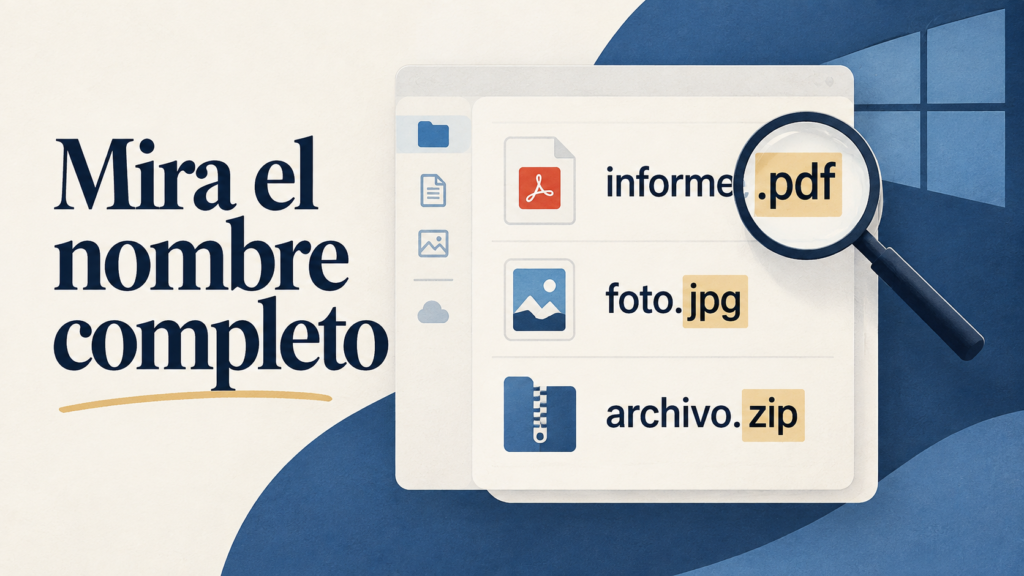
En una carpeta aparecen dos archivos llamados “presupuesto”, pero cada uno tiene un icono distinto. Si Windows oculta las extensiones, cuesta saber si estás viendo un documento editable, un PDF o algo diferente. Mostrar el nombre completo permite distinguirlos sin abrirlos.
La extensión es la parte final, como .pdf o .docx. Resulta útil al adjuntar un documento, pedir ayuda porque un archivo no abre o cambiarle el nombre. No es una prueba de que el contenido sea auténtico ni de que esté en buen estado.
Activa las extensiones desde el Explorador
- Abre el Explorador de archivos y entra en una carpeta.
- En la barra superior, selecciona Ver → Mostrar → Extensiones de nombre de archivo.
- Comprueba que ahora ves finales como .pdf, .jpg o .zip en los archivos correspondientes.
Esta es la ruta que recoge Microsoft en su guía de extensiones de archivos. La opción cambia cómo ves los nombres; no convierte ni modifica los archivos.
Lee el nombre hasta el final, especialmente si tiene varios puntos
“informe.septiembre.pdf” tiene puntos dentro del nombre, pero termina en .pdf. Esos puntos anteriores pueden formar parte de la descripción. Por eso, cuando alguien te pida la extensión, no basta con copiar las letras que aparecen después del primer punto.
Considera estos ejemplos de nombres completos:
- presupuesto.docx: se presenta como un documento de Word.
- presupuesto.pdf: se presenta como un PDF.
- presupuesto.pdf.exe: termina en .exe; no debes tratarlo como un PDF por llevar esas letras en medio.
El tercer nombre es una señal para detenerte si esperabas recibir un documento. No significa que toda doble extensión sea peligrosa: lo que exige atención es que el archivo recibido no coincida con lo anunciado. Confirma con quien lo envió por una vía conocida antes de abrirlo.
Cambia la parte descriptiva y conserva la extensión
Para renombrar un archivo, selecciónalo y pulsa F2, o utiliza Cambiar nombre en su menú. Microsoft explica esta operación en su ayuda para cambiar nombres. Revisa qué parte queda seleccionada antes de escribir.
Por ejemplo, para distinguir la factura de septiembre, cambia “factura.pdf” por “factura-septiembre.pdf”. Lo que necesitas editar está antes de .pdf. Si Windows avisa de que estás cambiando la extensión y no era tu intención, cancela y revisa el nombre.
Si ya aceptaste un cambio accidental, puedes devolverle la extensión anterior si la conoces con certeza y el único cambio fue el nombre. No vayas probando finales al azar: consulta el archivo original, una copia o el mensaje desde el que lo descargaste.
Renombrar, convertir y elegir una aplicación resuelven problemas distintos
Cambiar “informe.docx” por “informe.pdf” no transforma el documento en PDF. Para eso debes abrirlo con una aplicación compatible y usar su función de exportación o guardado en ese formato, conservando el original.
En cambio, si el archivo ya es un PDF y simplemente se abre en el programa equivocado, revisa cómo cambiar la aplicación que abre los PDF. Tocar el nombre no corrige esa asociación.
Con un ZIP ocurre algo parecido: quitar .zip no saca los documentos de su interior. Necesitas extraer su contenido y trabajar con los archivos resultantes.
Qué comprobar antes de abrir un archivo que no esperabas
Ver una extensión conocida no garantiza que un archivo sea seguro. Comprueba de dónde viene y si esperabas recibirlo. Cuando Microsoft Defender está disponible, puedes hacer clic derecho sobre el archivo y buscar Mostrar más opciones → Examinar con Microsoft Defender, como indica la ayuda de Seguridad de Windows.
Un examen sin detecciones tampoco sustituye comprobar el origen. Si te enviaron una supuesta factura y el nombre termina en .exe, pide el documento correcto; no necesitas ejecutarlo para investigar qué contiene.
Después de renombrar un archivo propio, vuelve a leer el nombre completo y confirma que la extensión sigue siendo la misma. Al adjuntarlo, selecciona esa versión y comprueba el nombre que aparece en el mensaje. Esa última revisión evita enviar el documento anterior solo porque ambos empiezan igual.