La cámara no funciona en Windows 11: qué revisar antes de una videollamada
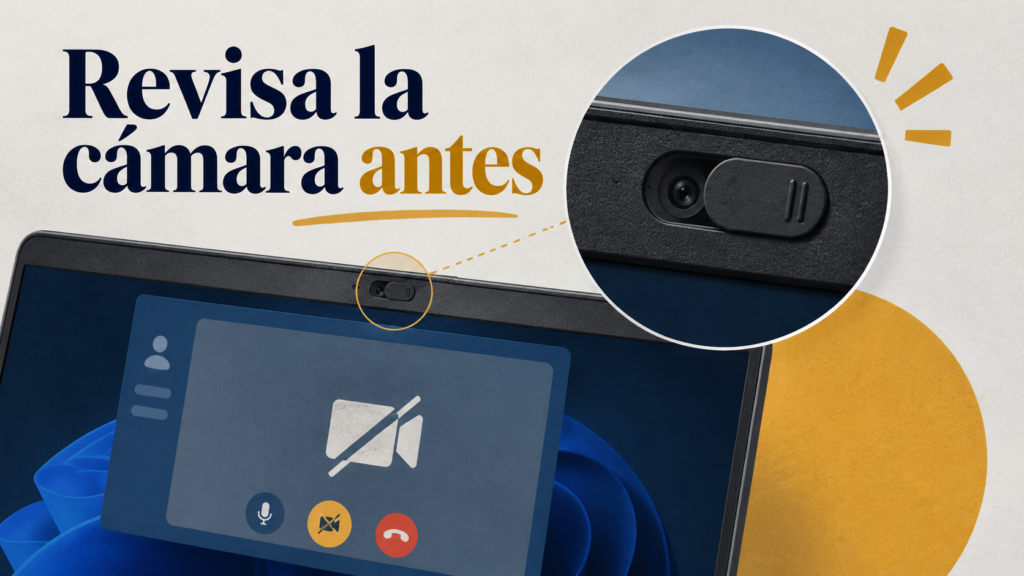
Entras a una videollamada y tu imagen no aparece. Puede verse un recuadro negro, un icono de cámara tachada o un aviso de que no se encuentra el dispositivo. Antes de instalar controladores, comprueba si la cámara funciona fuera de esa llamada. Esa prueba evita modificar todo Windows cuando el bloqueo está en una aplicación.
Mira la lente y abre la aplicación Cámara
Revisa si el portátil tiene una tapa sobre la lente o un botón que desactiva la webcam. Puede estar junto a la cámara, en un lateral o en el teclado. Si es una cámara USB, comprueba que el cable esté bien conectado.
Cierra las aplicaciones de videollamadas, busca Cámara en Inicio y ábrela. Basta con mirar la vista previa; no tienes que tomar una fotografía. Esta comprobación forma parte del diagnóstico de cámara de Windows.
- Ves una imagen normal: empieza por los ajustes de la aplicación o del sitio donde haces la llamada.
- La imagen está negra: revisa la tapa y la iluminación, y comprueba qué cámara está seleccionada si tienes varias.
- Aparece un error: conserva el texto o el código exacto; sirve para distinguir falta de acceso de problemas de detección.
Cierra Cámara antes de regresar a la reunión. Mantener varias aplicaciones abiertas durante las pruebas añade una variable innecesaria y dificulta saber cuál está utilizando el dispositivo.
Los permisos de Windows tienen más de un interruptor
Entra en Configuración → Privacidad y seguridad → Cámara. Revisa el acceso general y el permiso para las aplicaciones. Si el programa aparece en la lista, comprueba también su interruptor.
Para navegadores y otras aplicaciones de escritorio, busca Permitir que las aplicaciones de escritorio accedan a la cámara. No todas aparecen con un control individual en esa pantalla. Los permisos de cámara de Windows distinguen este acceso del de las aplicaciones de Microsoft Store.
Si la opción está deshabilitada y no puedes cambiarla, puede requerir la intervención del administrador. En un equipo de trabajo, comunica el nombre de la aplicación y el mensaje que aparece. Crear otro usuario o instalar un programa distinto no es el siguiente paso para resolver un permiso administrado.
Que Windows permita usar la webcam no significa que todas las páginas tengan permiso. En Chrome, abre Configuración → Privacidad y seguridad → Configuración de sitios → Cámara y localiza el sitio de la reunión. Comprueba su estado y permite el acceso si es el servicio que quieres utilizar.
Después, vuelve a cargar la página o sal de la llamada y entra de nuevo. Los permisos de cámara en Chrome se pueden gestionar por sitio. No necesitas dar acceso general a todas las páginas para corregir el de una reunión.
Dentro de la aplicación de videollamadas, revisa el selector de cámara. Si aparece la webcam integrada y otra externa, prueba la que quieres usar. Anota cuál elegiste: una vista previa correcta con una cámara no confirma que la otra también funcione.
Cuando la cámara tampoco funciona en otras aplicaciones
Guarda el trabajo y reinicia el PC. Si sigue fallando, revisa Configuración → Windows Update y las actualizaciones opcionales de controladores. Para una webcam externa, probar otro puerto USB o un segundo equipo disponible ayuda a acotar el problema.
La interpretación importa tanto como la prueba. Si funciona en otro PC, conviene seguir revisando el primero. Si falla en ambos, consulta el soporte de la webcam con su modelo exacto y los resultados. Ninguno de esos casos se resuelve descargando un controlador elegido solo por llevar la palabra cámara.
Si la imagen ya funciona pero no escuchas la reunión, separa ambos problemas. En unos auriculares inalámbricos, revisa la salida de sonido Bluetooth; el permiso de cámara no controla el audio que oyes.
Antes de la siguiente llamada, abre su vista previa y confirma que utiliza la cámara correcta. Si el error persiste, una captura del aviso, sin mostrar la reunión ni datos personales, permite explicar el fallo con más precisión.