El texto se ve pequeño en Windows 11: cómo ajustar tamaño y escala
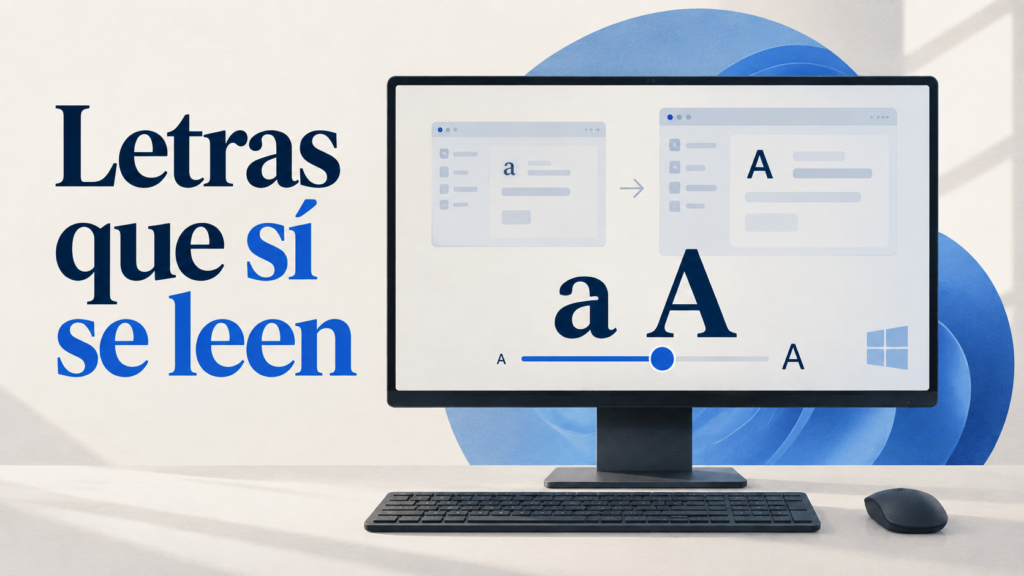
Conectas una pantalla nueva y todo cabe, pero cuesta leer los nombres de las carpetas. O Windows se ve bien y solo una página web aparece diminuta. Son situaciones distintas: puedes ampliar las letras del sistema, aumentar toda la interfaz o cambiar únicamente el contenido de una web.
Antes de modificar nada, abre una carpeta y una página que conozcas. Compara sus menús y contenido. El ajuste adecuado depende de qué se vea pequeño, no solo del tamaño físico del monitor.
Para ampliar principalmente las letras, usa Tamaño del texto
Abre Configuración → Accesibilidad → Tamaño del texto. Mueve el control hacia la derecha, observa la muestra y pulsa Aplicar. Después revisa los nombres de las carpetas y los menús que utilizas habitualmente.
Esta opción permite aumentar el texto sin ampliar toda la interfaz del mismo modo que la escala. La configuración del tamaño del texto de Windows distingue esos controles.
Prueba un aumento moderado antes de llevarlo al máximo. Si una aplicación sigue mostrando letras pequeñas, comprueba sus propios ajustes de visualización; no tomes el cambio de un menú como prueba de que todos los documentos abiertos se ampliaron. Para volver atrás, reduce el porcentaje en la misma pantalla y aplica el cambio.
Si también son pequeños los botones y los iconos, cambia la escala
Ve a Configuración → Sistema → Pantalla. Si tienes varios monitores, selecciona primero el que quieras ajustar. En Escala, parte del valor recomendado y prueba otro de los que ofrece la lista si necesitas aumentar los elementos.
Por ejemplo, si tienes 100 % y aparece 125 %, puedes comparar ambos con la misma carpeta abierta. Al ampliar los elementos, cabe menos contenido a la vez: comprueba que sigues viendo los botones inferiores y que puedes trabajar sin estar moviendo cada ventana. No hay un porcentaje único adecuado para todos los equipos.
Para empezar, utiliza las opciones de la lista. Microsoft desaconseja recurrir a una escala personalizada en sus ajustes para mejorar la visualización. Anota el valor anterior para poder recuperarlo si el nuevo no te resulta cómodo.
Conserva la resolución recomendada como referencia
Escala y resolución son controles diferentes. Bajar la resolución puede hacer que los elementos parezcan mayores, pero también reducir la nitidez o deformar la imagen. Comprueba el valor marcado como Recomendado en Resolución de pantalla, como indica la guía de resolución y diseño de pantalla.
Si el segundo monitor ni siquiera aparece en Configuración, resuelve primero su detección y conexión. Ajustar la escala de la pantalla del portátil no cambia una pantalla externa que Windows no está utilizando.
Si el problema está solo en una web, ajusta su zoom
En Chrome, abre el menú de los tres puntos y usa los botones de Zoom. También puedes ampliar con Ctrl y + o reducir con Ctrl y -. Mira el porcentaje para saber qué nivel estás probando.
Chrome permite gestionar los niveles de zoom de cada sitio. Si una página se ve diferente de las demás, comprueba ese ajuste antes de cambiar toda la pantalla. Una tabla ancha puede obligarte a desplazarte horizontalmente al aumentarlo; revisa las columnas que quedan fuera.
El tamaño cómodo para leer en pantalla no confirma cómo quedará una impresión. Si vas a guardar la página en PDF, revisa su vista previa y el archivo final por separado.
Comprueba el resultado con una tarea habitual
Abre una carpeta, lee un párrafo y utiliza un cuadro de diálogo con botones de confirmación. Si trabajas con dos pantallas, mueve la ventana entre ellas. Cambia un ajuste cada vez para saber cuál mejora la lectura y cuál deja contenido fuera.
Para ampliar un detalle de forma puntual, puedes abrir la Lupa con Windows y + y cerrarla con Windows + Esc. Así podrás leer un aviso pequeño sin volver a ajustar todo el escritorio.